API Метрики работает
Как установить счётчик Мерки на WordPress
Импорт истории из Метрики по API доступен прямо сейчас.
В WordPress нет встроенного поля для кода в head, поэтому счётчик ставят либо через плагин, либо правкой файлов темы.
Показать код установки
Вставьте код в <head> на всех страницах сайта:
<!-- Мерка -->
<script>
(function(w,d,s,u){w.merka=w.merka||function(){(w.merka.q=w.merka.q||[]).push(arguments)};
var e=d.createElement(s),f=d.getElementsByTagName(s)[0];e.async=1;e.src=u;
f&&f.parentNode?f.parentNode.insertBefore(e,f):d.head.appendChild(e)})(window,document,'script','https://analog-metriki.ru/t.js');
merka('init','mkXXXXXXXXXX');
</script>
<!-- /Мерка -->В настройках сайта или темы найдите поле для своего кода в <head> (часто называется «Код в шапке» или «HTML-код»), вставьте код счётчика целиком, сохраните и опубликуйте сайт.
Пример. Реальный код появится в кабинете после создания проекта.
Первый путь проще и переживает обновление темы, второй обходится без плагинов. Разбираем оба, а ещё как проверить, что визиты дошли, и что делать, если их нет.
Какой способ выбрать
Если сайт на своём хостинге и вы не правите тему сами, оптимально ставить код через бесплатный плагин WPCode.
Плагин WPCode. Плюс: код хранится в плагине, а не в теме, и остаётся на месте при смене или обновлении темы. Минус: это ещё один плагин на сайте.
Правка темы. Плюс: без дополнительных плагинов. Минус: правку в файле header.php обновление темы сотрёт, поэтому её делают в дочерней теме. У блочных тем файла header.php нет вовсе, для них этот способ не подходит.
Сайт на WordPress.com. Вставка кода в шапку там доступна на тарифах Personal, Premium, Business и Commerce через тот же плагин WPCode. На бесплатном тарифе WordPress.com эта функция закрыта.
Мерка на базовом тарифе бесплатна: счётчик, отчёты и перенос истории из Метрики.
Где взять код счётчика в Мерке
Код появляется сразу после того, как вы добавите сайт.
- Зарегистрируйтесь и подтвердите почту. Пока почта не подтверждена, вместо кода кабинет показывает «Подтвердите почту, чтобы получить код счётчика.»
- На странице «Ваши сайты» нажмите «+ Добавить сайт».
- Выберите «Создать вручную», укажите «Домен сайта» и нажмите «Создать и получить код счётчика». Если сайт уже есть в Метрике, выберите «Импортировать из Метрики» → «Выбрать счётчики»: сайт создастся вместе с переносом истории.
- На открывшейся странице «Настройка счётчика» в карточке «Код счётчика» нажмите «Скопировать код».
Код выглядит так, только вместо mkXXXXXXXXXX в нём ID вашего счётчика:
<!-- Мерка -->
<script>
(function(w,d,s,u){w.merka=w.merka||function(){(w.merka.q=w.merka.q||[]).push(arguments)};
var e=d.createElement(s),f=d.getElementsByTagName(s)[0];e.async=1;e.src=u;
f&&f.parentNode?f.parentNode.insertBefore(e,f):d.head.appendChild(e)})(window,document,'script','https://analog-metriki.ru/t.js');
merka('init','mkXXXXXXXXXX');
</script>
<!-- /Мерка -->
Вставляйте его целиком, вместе с тегами <script>. Без тегов WordPress выведет код на страницу обычным текстом. Скрипт t.js грузится асинхронно и весит около 12 КБ при передаче со сжатием, то есть показ страницы он не задерживает.
Как установить через плагин WPCode
Плагин выводит код из поля «Шапка (header)» в head всех страниц сайта.
- В админке WordPress откройте «Плагины» → «Добавить плагин».
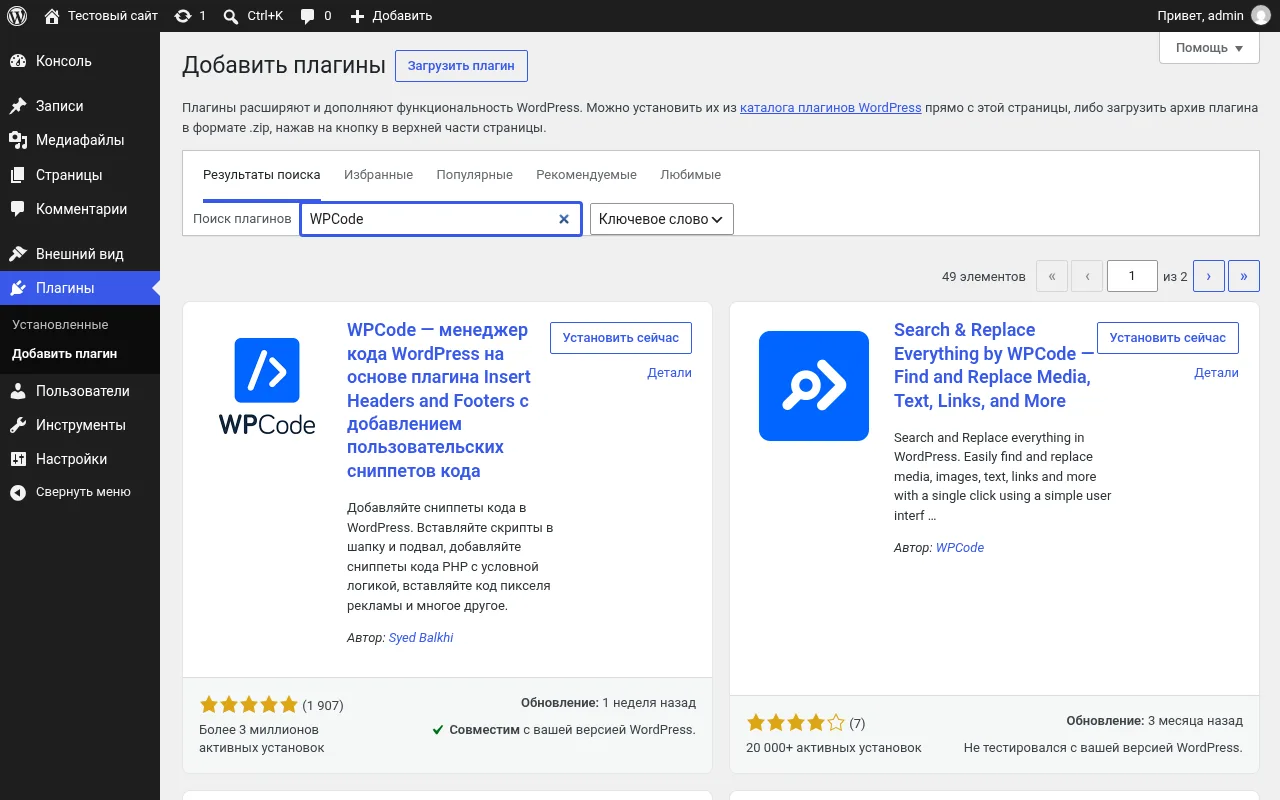
- На странице «Добавить плагины» введите WPCode в поле «Поиск плагинов». Нужен плагин «WPCode — менеджер кода WordPress на основе плагина Insert Headers and Footers…» (автор Syed Balkhi). Нажмите «Установить сейчас».
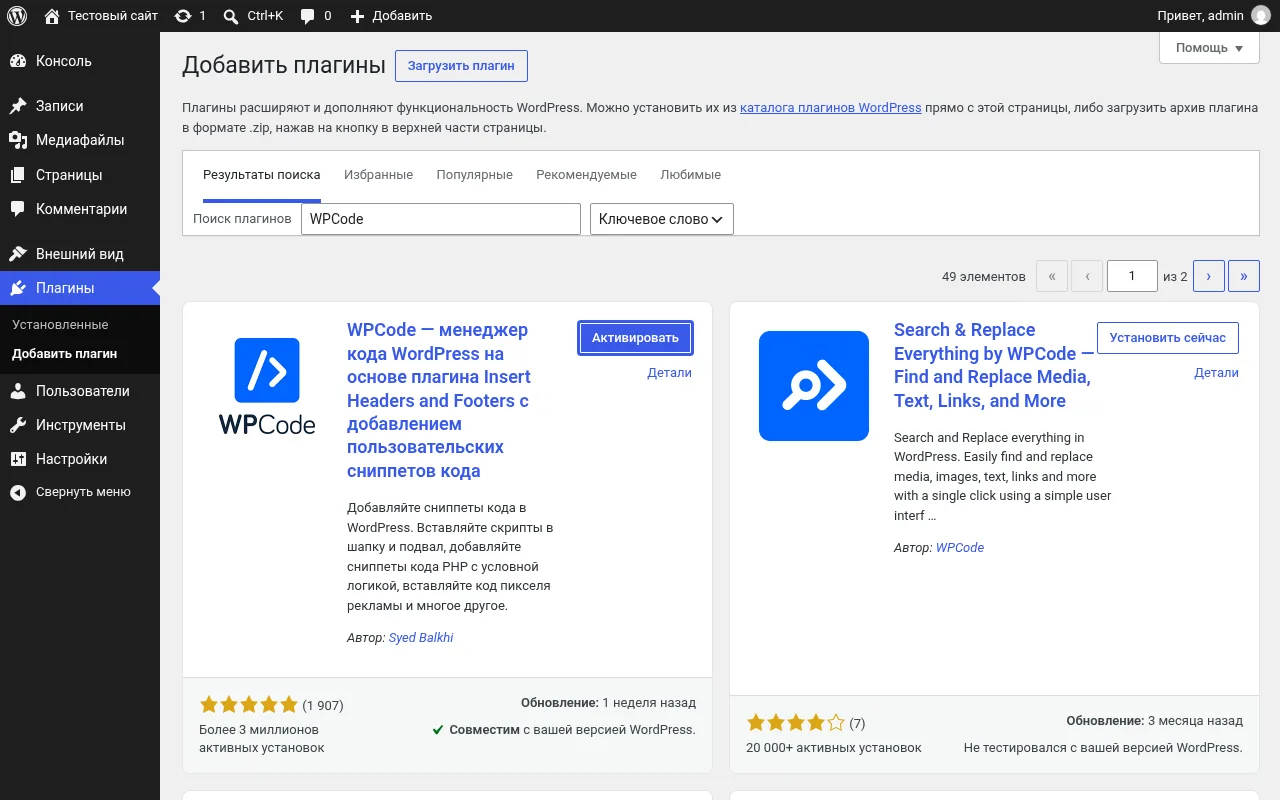
- Когда установка закончится, кнопка сменится на «Активировать». Нажмите её. В списке установленных плагинов он будет называться «WPCode Lite».
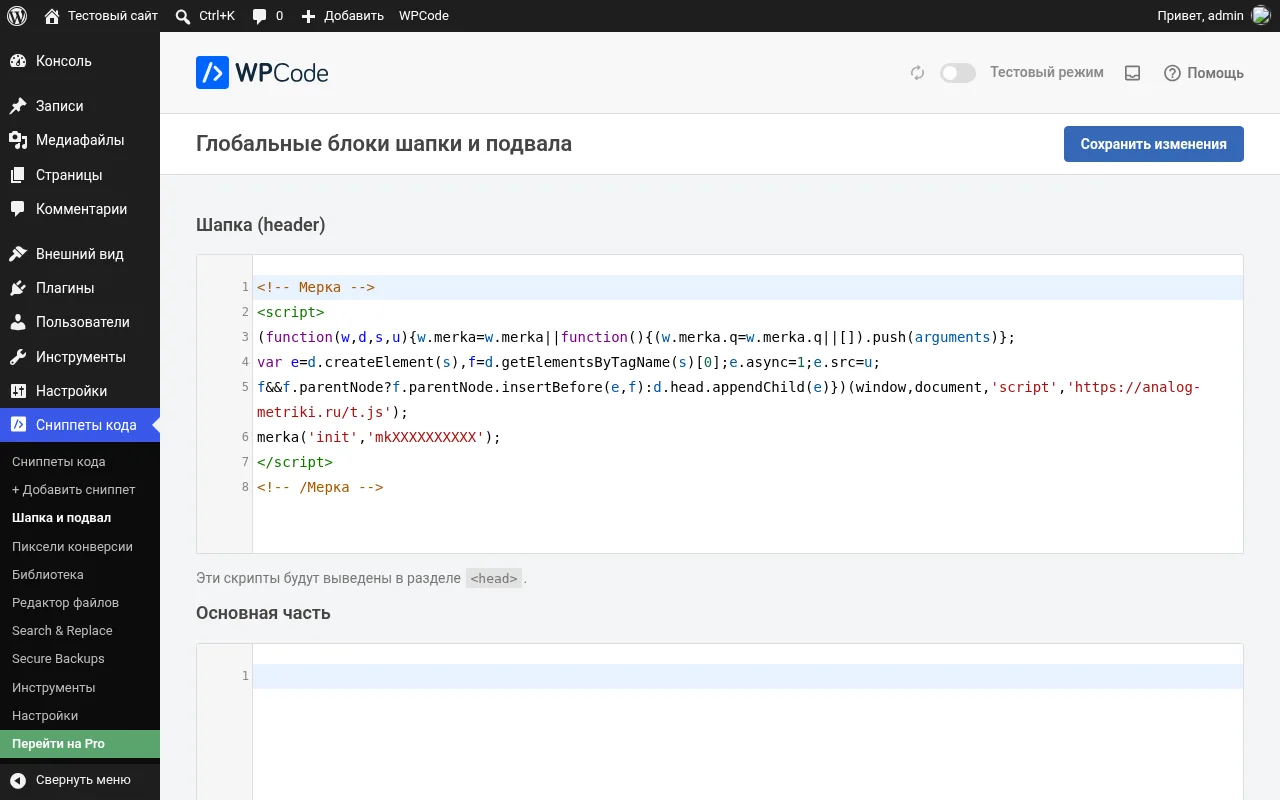
- В меню слева появится пункт «Сниппеты кода». Откройте в нём «Шапка и подвал». Страница называется «Глобальные блоки шапки и подвала».
- Вставьте код Мерки в первое поле «Шапка (header)». Под ним написано «Эти скрипты будут выведены в разделе
<head>», это то, что нужно.
- Нажмите «Сохранить изменения». Появится сообщение «Настройки сохранены. Если вы используете плагин кеша, не забудьте очистить кеш сайта, чтобы изменения были отражены для всех пользователей.»
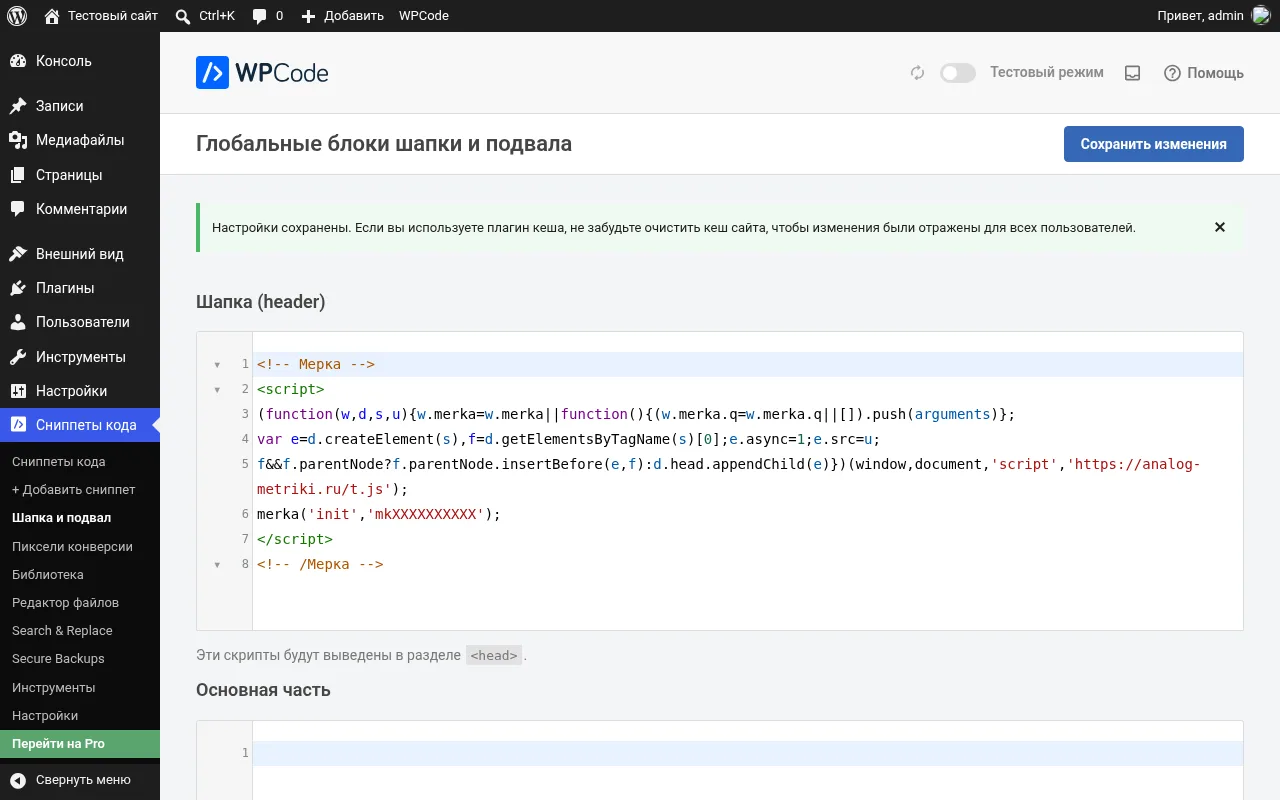
Поля «Основная часть» и «Подвал (footer)» для Мерки не нужны, оставьте их пустыми.
Если на сайте стоит плагин кэширования, очистите его кэш.
Плагины кэширования и оптимизации иногда объединяют скрипты в один файл или откладывают их запуск. Тогда посетители какое-то время получают сохранённую копию страниц без нового кода. Поэтому после вставки сбросьте кэш и проверьте страницу, как описано ниже. Если скрипт Мерки не загружается, исключите его из объединения в настройках плагина оптимизации.
Как установить через тему
Этот путь для классических тем и для тех, кто готов работать с дочерней темой.
Код вставляют в файл header.php дочерней темы, внутри <head>, перед закрывающим тегом </head>. Правка в основной теме пропадёт при её обновлении. Перед изменением сохраните копию файла. Если что-то пошло не так, это поправимо: верните сохранённую копию.
Как проверить, что визиты пошли
Откройте сайт на том домене, который указали в Мерке, и вернитесь в карточку «Код счётчика».
После первого принятого визита бейдж «Ждём первый визит» сменится на «Счётчик активен».
Для проверки в браузере нажмите F12, откройте вкладку Network (Сеть) и обновите страницу. Должны быть загрузка analog-metriki.ru/t.js и запрос на analog-metriki.ru/c с ответом 204. Если вы вошли в админку WordPress, проверяйте ещё и в окне инкогнито: так вы увидите сайт глазами посетителя, без своих расширений и с учётом кэша.
Код в HTML страницы можно найти и блоком «Проверьте свой сайт» на странице «Счётчик не собирает визиты».
Что делать, если визитов нет
Пройдите пункты по порядку.
- Кода нет в HTML. Откройте «Просмотреть код страницы» и найдите
analog-metriki.ru/t.js. Если строки нет, проверьте, сохранился ли код в «Сниппеты кода» → «Шапка и подвал», и сбросьте кэш. - Другой домен. Мерка принимает визиты только со страниц домена проекта и его поддоменов. Тестовая копия сайта на другом адресе в проект не попадёт.
- CSP. Если плагин безопасности или хостинг добавляет заголовок Content-Security-Policy (список разрешённых источников скриптов), разрешите в нём
https://analog-metriki.ruдляscript-srcиconnect-src. - Оптимизация скриптов. Если
t.jsне грузится, а код в HTML есть, исключите код Мерки из объединения и отложенной загрузки.
Коротко
- Проще всего ставить код через бесплатный плагин WPCode: «Сниппеты кода» → «Шапка и подвал» → поле «Шапка (header)».
- Код в WPCode не пропадает при смене и обновлении темы, правка
header.phpосновной темы пропадает. - На WordPress.com вставка кода в шапку доступна только на платных тарифах.
- После вставки сбросьте кэш и дождитесь бейджа «Счётчик активен».
- Мерка на базовом тарифе бесплатна и работает рядом с Метрикой.
Установите счётчик через WPCode
Частые вопросы
Нужен ли отдельный плагин Мерки для WordPress?
Нет. Отдельного плагина нет, код вставляется как любой счётчик: через WPCode или в тему.
Пропадёт ли счётчик после обновления темы?
Если код в WPCode, не пропадёт. Если в header.php основной темы, обновление его сотрёт, поэтому правьте дочернюю тему.
Можно ли оставить на сайте Метрику?
Да. Мерка и Метрика работают независимо, код одной не мешает другой. Подробнее в статье про два счётчика на сайте.
Почему визитов нет, хотя код вставлен?
Проверьте две вещи: не отдаются ли страницы из кэша без нового кода и совпадает ли домен сайта с доменом проекта. Сбросьте кэш и проверьте сайт на домене проекта.
Мерка — бесплатная на базовом тарифе веб-аналитика со своим счётчиком и переносом истории из Метрики. Поставьте код на WordPress, и визиты начнут собираться независимо от других сервисов. Вопросы по установке можно задать в Telegram: t.me/nomorefun.